Synchronizace s Plemennou knihou
|
Synchronizace je součástí práce s Speciálními moduly, které jsou dostupné v tarifech PREMIUM a PORTÁL. Pro aktivaci synchronizace kontaktujte naši technickou podporu. |
Stránka pro Synchronizaci se nachází jako záložka v Databázi jedinců v Manažerské sekci.
Seznam dávek
V úvodu stránky Synchronizace se nachází tabulka již nahraných souborů synchronizace (CSV z plemenné knihy ČMKJ), které je možné znovu otevřít.
Pro navrácení se k nahranému souboru stačí kliknout na ikonu lupy  .
Je možné zobrazit i synchronizační záznamy z předchozích kontrol.
.
Je možné zobrazit i synchronizační záznamy z předchozích kontrol.
Tabulka dávek
Tabulka obsahuje následující sloupce:
-
Detail dávky
– pro rozkliknutí záznamů synchronizace -
Úspěch – určuje, zda import souboru a následná kontrola proběhla v pořádku
-
Pokud by importovaný soubor nebyl ve správném formátu, nebo neobsahoval klíčové sloupce, dojde k chybě.
-
-
Název – pracovní název zadaný uživatelem, který soubor nahrál.
-
Název souboru – název souboru, který byl nahrán
-
Rozdíly – počet aktuálně rozdílných záznamů jedinců, které v době zpracování souboru existovali vůči databázi.
-
Chybějící – počet aktuálních záznamů jedinců, které dle Zápisního čísla v době zpracování souboru chyběli v databázi.
-
Spuštěno uživatelem – uživatel, který soubor nahrál
-
Spuštěno – datum a čas nahrání souboru
-
Dokončeno – datum a čas, kdy byl soubor zpracováno systémem
-
Znovu zpracovat
 – pro zahájení znovu zpracování nahraného souboru vůči současnému stavu databáze jedinců
Tato funkce je nevratná
– pro zahájení znovu zpracování nahraného souboru vůči současnému stavu databáze jedinců
Tato funkce je nevratná -
Smazat
 – smaže všechny záznamy o nahrání souboru včetně zpracovaných rozdílů vůči databázi jedinců.
Tato funkce je nevratná
– smaže všechny záznamy o nahrání souboru včetně zpracovaných rozdílů vůči databázi jedinců.
Tato funkce je nevratná
Nahrání nového synchronizačního souboru
S pomocí tlačítka  je vyvolán dialog pro nahrání .csv souboru plemenné knihy pro následnou synchronizaci.
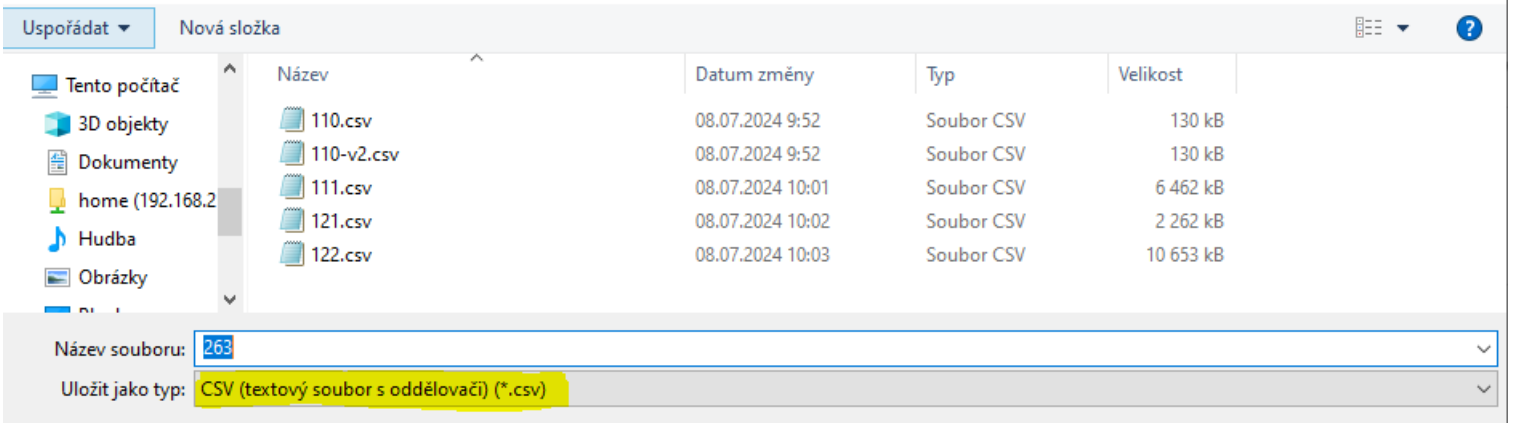
Pro uložení .xls souboru poslaného z Plemené knihy můžete otevřít soubor v rámci Microsoft Excel. Pro nahrání do systému využijte následující postup:
-
V rámci Microsoft Excel vyberte Soubor → Uložit jako
-
Vyberte typ CSV (textový soubor s oddělovači)
-
V rámci Microsoft Excel vyskočí dialogové okno, zda chcete provést změnu (a přijít tak o některé funkce) – týká se přeuložení z .xls na .csv.
-
Pokud otevřete soubor v poznámkovém bloku mohl by vypadat například takto:

-
Hodnoty jsou oddělené středníky “ ; ”, což potřebujeme pro správné zpracování systémem
-
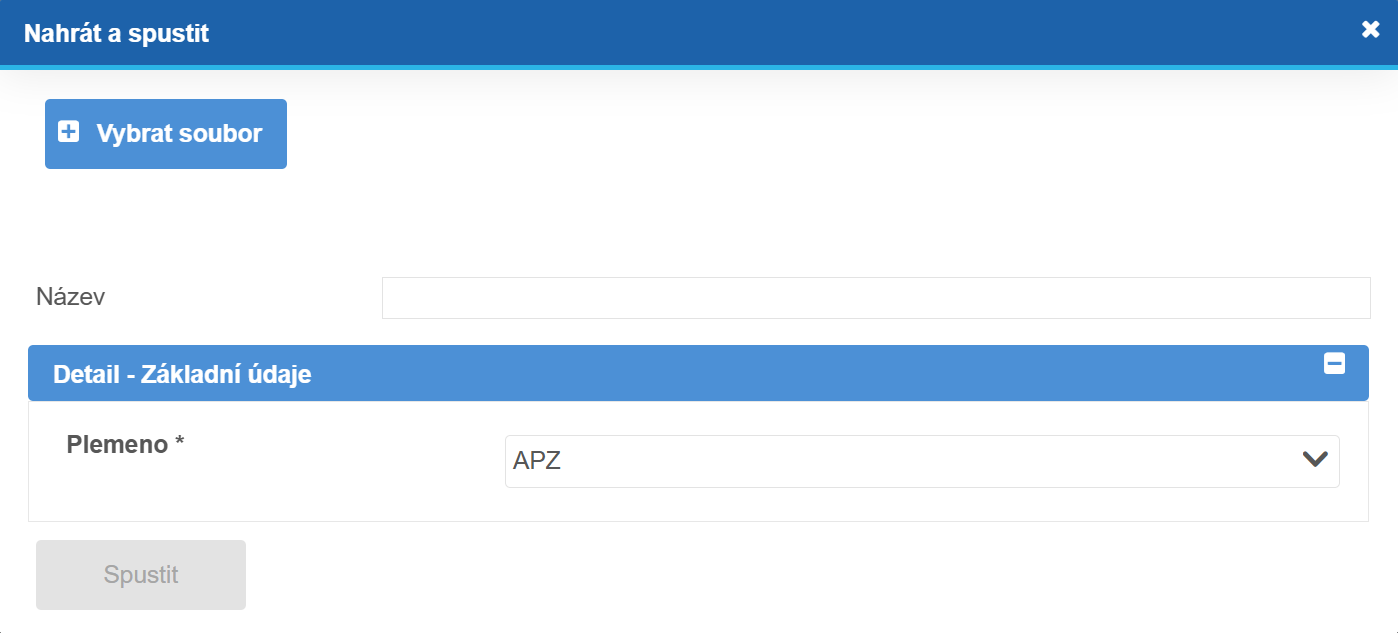
Dialog synchonizace
-
S pomocí tlačítka
 je možné z průzkumníka souborů vybrat vybraný soubor
 -
Název – uživatel může pro novou dávku zadat pracovní název
Atributy synchronizace
-
V rámci nahrání nové dávky, je možné definovat hodnoty atributů, které se u jedinců při převzetí VŠEM nastaví.
-
Jedná se o atributy, které NEJSOU (nebo by neměli být) součástí dokumentu plemenné knihy
-
Hodnoty z toho formuláře mohou být dále využity ke zpracování záznamu jedinců, kteří chybí v evidenci.
-
Typicky se zden nastaví plemeno, pro které je určen soubor z Plemenné knihy
-
Po odeslání formuláře dojde ke zpracování rozdílů a chybějících jedinců.
Tento proces může trvat i několik minut!
|
Další údaje k jedincům při nahrání z plemenné knihy je možné po domluvě rozšířit. V rámci tohoto formuláře mohou být veškeré atributy z definice jedinců. |
Detail synchronizace
Po zpracování synchronizačního souboru se zobrazí stránka se záložkami Rozdíly a Chybějící v evidenci.
Pokud dojde k úpravě záznamů, je možné pro konkrétní soubor dané dávky spustit zpracování znovu s pomocí tlačítka  .
.
-
Tímto se nenávratně přepočítají záznamy rozdílů a chybějících jedinců.
-
Tento proces znovu může trvat i několik minut!
Zpracování záznamů (a konkrétních sloupců) nastavujeme na míru vaší definici.
-
V případě chyby/nesrovnalostí ve zpracování kontaktujte prosím technickou podporu.
Rozdíly
Záložka Rozdíly obsahuje tabulku všech rozdílných záznamů jedinců, které v době zpracování souboru existovaly vůči evidenci.
Ve výchozím zobrazení obsahuje následující sloupce:
-
Číslo zápisu – číslo záznamů jedince, dle kterého byl nalezen rozdíl
-
Jméno jedince
-
CHS
-
Pohlaví
-
Datum narození
-
Tetovací číslo
-
Číslo čipu
-
Importní číslo
-
Rok zápisu
-
Úhyn
-
Barva srsti
-
Srst
-
Otec
-
Matka
-
Majitel
-
Dále všechny sloupce z importovaného .csv souboru.
Legenda
-
Hodnoty označené modrou barvou
 označují hodnoty záznamů v evidenci, které nebudou převzetím změněny (hodnoty jsou totožné).
 -
Sloupce označené oranžovou barvou
 označují hodnoty z nahraného souboru a slouží pouze pro kontrolu správnosti zpracování.
 -
Hodnoty označené červeným textem
 symbolizují ROZDÍL v dané hodnotě mezi nahraným souborem a hodnotou v evidenci.
-
Jedná se o zápis:
evidence / externí soubor. -
V případě převzetí záznamu dojde k nastavení hodnoty z externího souboru (pravá hodnota)
-
Filtr
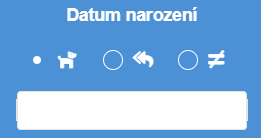
Pro potřeby ručního zpracování záznamů je možné vyfiltrovat sloupce jejich označením. K dispozici je filtr:
-
Z evidence (
 )
) -
Z nahraného souboru (
 )
) -
Možnost zobrazit pouze ty záznamy, ve kterých se nachází rozdíl (
 )
)
S pomocí Zobrazení tabulky je možné zobrazit všechny sloupce z evidence jedinců.
-
Tuto funkci je možné využít pro kontrolu záznamů.
Hromadné operace
S pomocí označení záznamů je nad nimi možné provést hromadnou operaci:
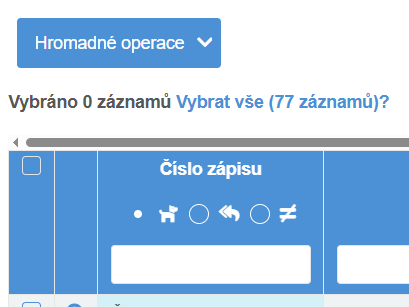
Mezi dostupné hromadné operace patří:
-
Převzít vše – nenávratně převezme všechny rozdílné hodnoty z importovaného souboru a tím i odebere záznam z tabulky Rozdílů.
-
Informace o úpravě jedinců jsou uloženy k záznamu jedince v evidenci.
-
-
Převzít vybrané – nenávratně převezme vybrané sloupce a jejich rozdílné hodnoty z importovaného souboru a tím i upraví záznam z tabulky Rozdílů.
-
Informace o úpravě jedinců jsou uloženy k záznamu jedince v evidenci.
-
-
Vyřadit rozdíl – dočasně odebere vybrané záznamy z tabulky Rozdílů
-
Jedinci jsou přesunuti do tabulky Vyřazené
-
Tato funkce slouží pro vyřazení jedinců, o kterých je známo, že se v importním souboru nachází chybně NEBO není nutné přijímat hodnoty z importního souboru.
-
-
Odstranit rozdíl – nenávratně odebere vybrané záznamy z tabulky Rozdílů
-
Při dalším zpracování PK se tyto záznamy mohou znovu objevit, pokud stále bude existovat rozdíl v záznamu jedinců
-
Chybějící v evidenci
Záložka Chybějící v evidenci obsahuje tabulku všech záznamů jedinců, které v době zpracování souboru chybí v evidenci jedinců. Chybějící jedinci jsou vyhodnoceni dle Čísla zápisu.
Ve výchozím zobrazení obsahuje následující sloupce:
-
Číslo zápisu
-
Jméno jedince
-
CHS
-
Pohlaví
-
Datum narození
-
Tetovací číslo
-
Číslo čipu
-
Importní číslo
-
Roz zápisu
-
Úhyn
-
Barva srsti
-
Srst
-
Otec
-
Matka
-
Majitel
-
Dále všechny sloupce z importovaného .csv souboru.
Hromadné operace
S pomocí označení záznamů je nad nimi možné provést hromadnou operaci:
Mezi dostupné hromadné operace patří:
-
Převzít vše – vytvoří nové záznamy jedinců s předvyplněnými hodnotami z hodnot z importovaného souboru. Tyto záznamy budou odebrány z tabulky Chybějících z evidence. K záznamu jsou uloženy i hodnoty atributů vyplněné při nahrání .csv souboru.
-
Informace o vytvoření jedince jsou uloženy k záznamu jedince v evidenci.
-
-
Vyřadit rozdíl – dočasně odebere vybrané záznamy z tabulky Chybějící v Evidenci
-
Jedinci jsou přesunuti do tabulky Vyřazené
-
Tato funkce slouží pro vyřazení jedinců, o kterých je známo, že se v importním souboru nachází chybně NEBO není nutné přijímat hodnoty z importního souboru.
-
-
Odstranit rozdíl – nenávratně odebere vybrané záznamy z tabulky Chybějící v Evidenci
-
Při dalším zpracování PK se tyto záznamy mohou znovu objevit, pokud stále bude existovat rozdíl v záznamu jedinců
-
Vyřazeno
Záložka Vyřazeno obsahuje tabulku všech záznamů jedinců, kteří byli vyřazeni z Tabulky rozdílů (které v době zpracování souboru existovaly vůči evidenci). Tabulka je obdobou tabulky Rozdíly.
U vyřazený jedinců zůstává uložený příznak, takže u dalšího zpracování PK bude jedinec znovu v tabulce Vyřazení, pokud se najde rozdíl vůči nahranému souboru plemené knihy
Ve výchozím zobrazení obsahuje následující sloupce: * Číslo zápisu – číslo záznamů jedince, dle kterého byl nalezen rozdíl * Jméno jedince * CHS * Pohlaví * Datum narození * Tetovací číslo * Číslo čipu * Importní číslo * Rok zápisu * Úhyn * Barva srsti * Srst * Otec * Matka * Majitel * Dále všechny sloupce z importovaného .csv souboru.